8月にキーボードを購入してから、キーボードの機能を何も使っていない!!
ゲーミングキーボードの良さが活かせていないではないかーーーー という事で、今回は仕事でゲーミングキーボードを使用して業務効率化を図る準備をしたいと思います。
この記事を読むと・・
Steel Seriesの詳しい情報が見つからなかったので、画像付きで詳しく説明しています。買ってみたけど使い方がよくわからない、まだ持っていないけどゲーミングキーボードって仕事で役に立つの?と思っている方、ぜひご覧になってください。
この記事を書いた人 taka
taka
女子高校生の娘がいる在宅ワーカー
1995年のWindows95発表以来、暇さえあればインターネットで情報収集をしている。
教育現場でのICT活用に携わった経験をもつ。
steelseries GGのインストール
ゲーミングキーボードは仕事でも使えるのか?Steel Series ハイブリッド型メカニカルゲーミングキーボードAPEX 5(機能編) でも記載していますが、SteelSeries のキーボードでマクロを使用するにはSteelSeries GGのというソフトのインストールが必要です。
私が購入したキーボードはUSBでつないだ時にインストール画面が表示されましたが、インストールできなかった場合は下記の公式サイトよりソフトのダウンロードが可能です。(win8.1以降)

steelseries GGを開く
steelseries GGのインストールが完了したらソフトを開きます。
※スタートメニュー、デスクトップのアイコン、タスクトレイ等
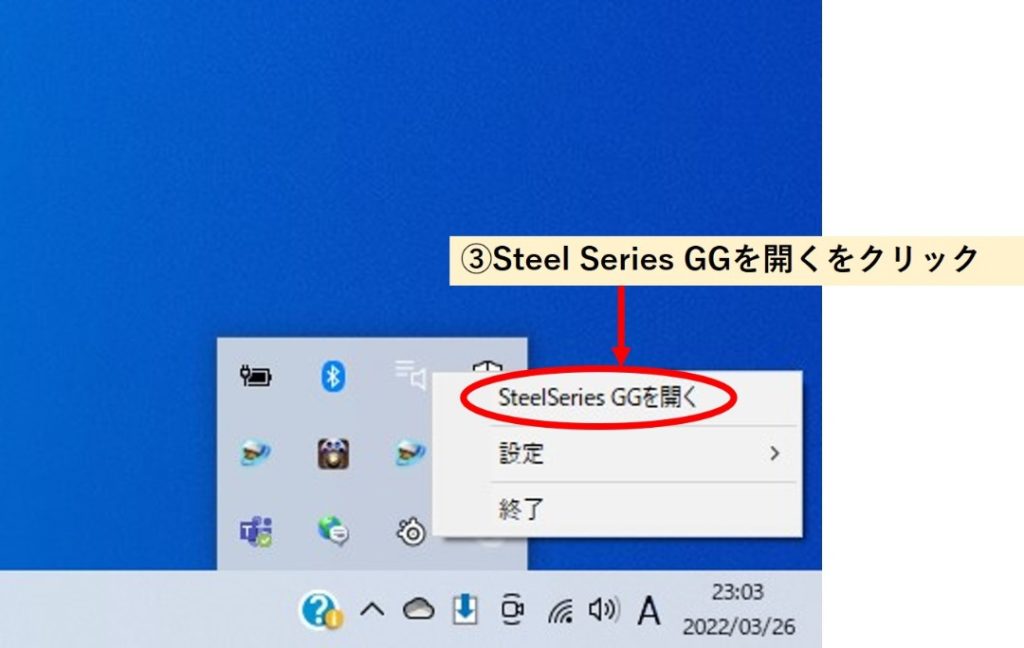
タスクトレイから開く場合は下記の①~③の手順で開きます。

アカウントの設定
初回はアカウントの設定が求められたと思うのですが、このあたりはあまり覚えていません・・
登録する内容は、ユーザーネーム Eメール パスワード の3つだけなので画面の流れに沿って設定してください。
Engineを開く
キーボードの設定はEngineで設定します。
下記の手順で開きます。
①Engineを選択
②Apex5を選択 ※使用しているキーボードにより異なります。

設定画面
APEX5を開くと設定画面になります。
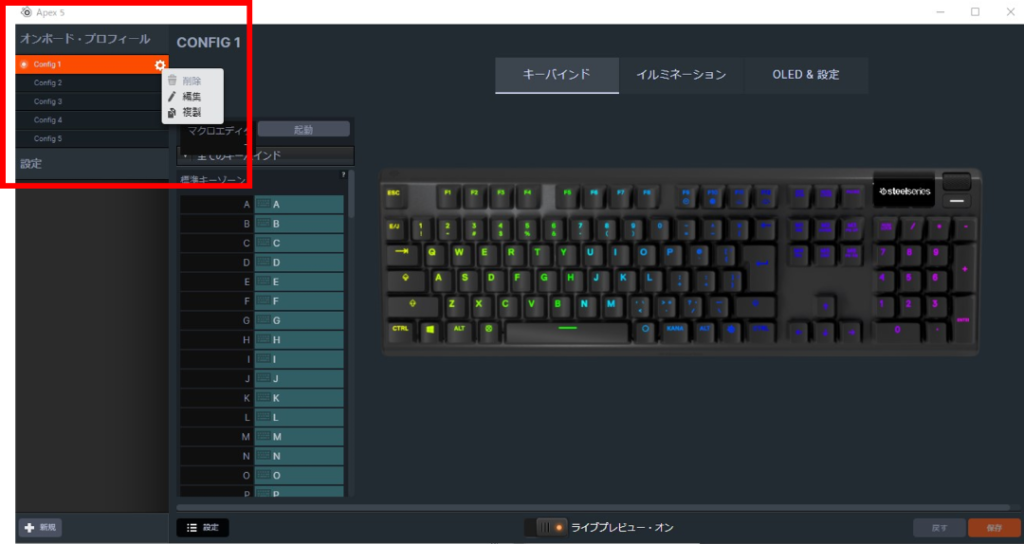
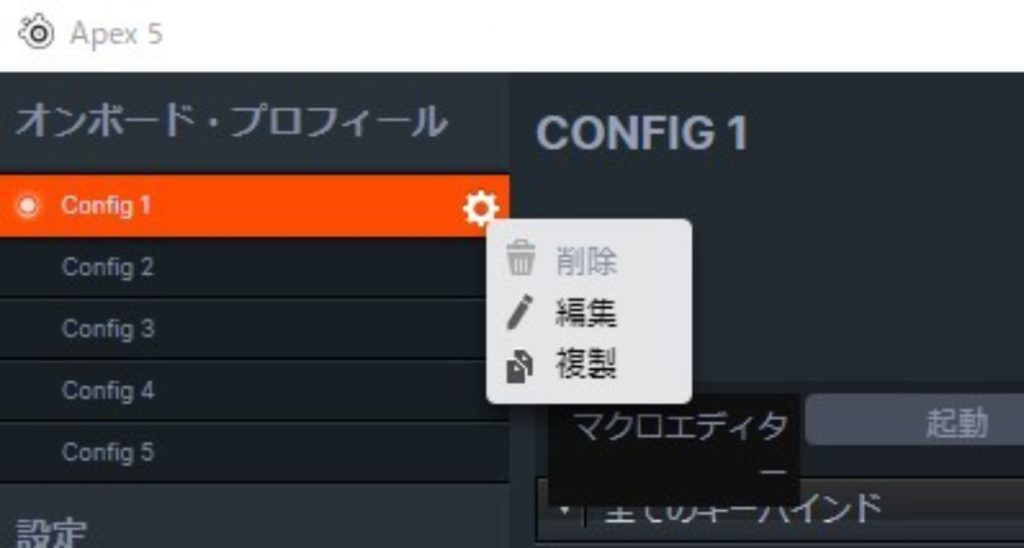
左上に オンボード・プロフィールと表示されている部分がプロフィールの設定箇所になります。
Config1(設定1) から Config5(設定5) まであります。
プロフィールとは
用途や使用者ごとに機能を設定する事ができます。仕事用、ゲーム用などで使い分けるのに便利です。
プロフィールを設定する
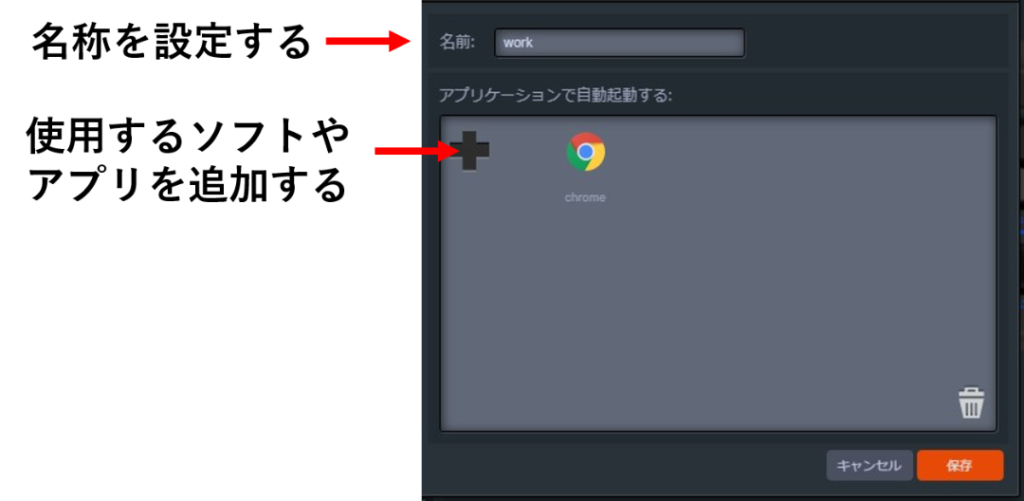
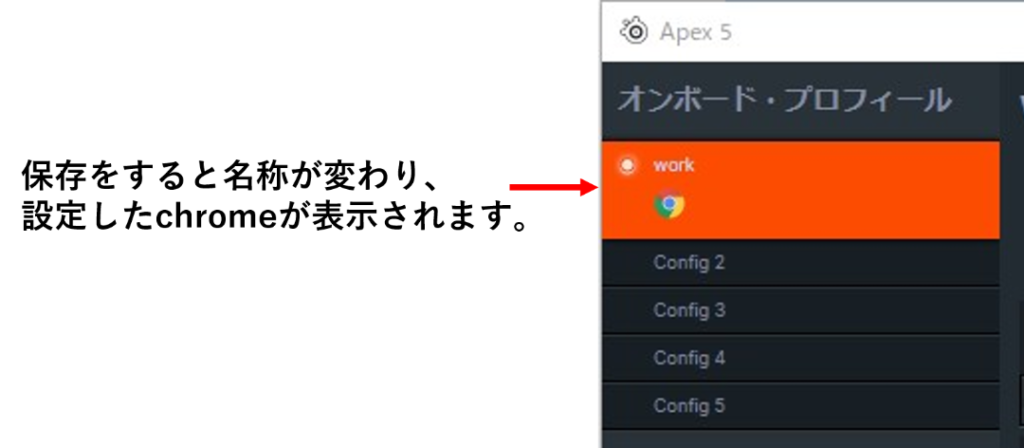
今回はchromeを開くとworkというプロフィールに切り替わるように設定します。
Config1の編集を選択すると以下の画面が開くので、名称を設定し、必要に応じてソフトも設定します。
プロフィールの切り替え方法
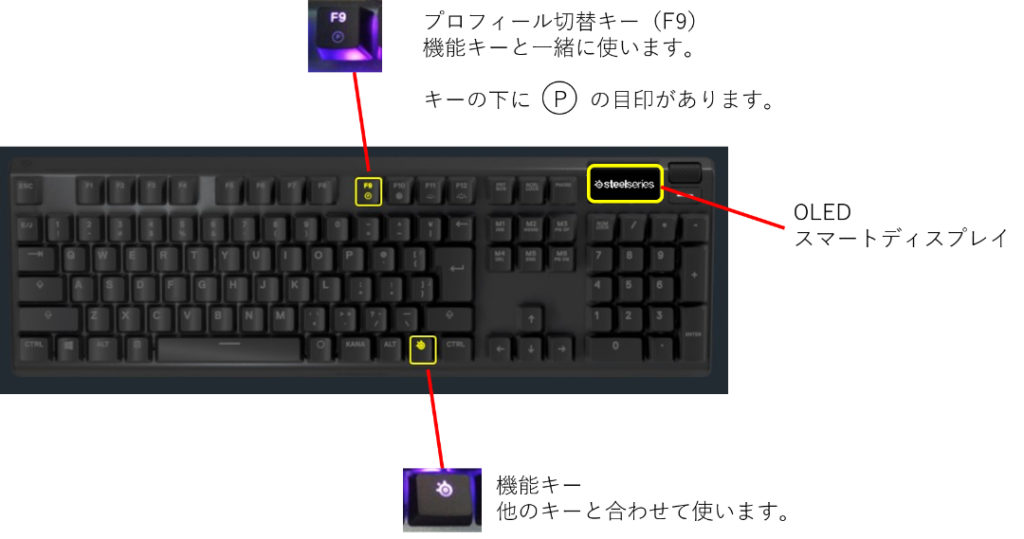
プロフィールを切り替える方法はいくつかあります。
切り替えの確認
プロフィールが切り替わるとOLEDスマートディスプレイに表示されます。変わる瞬間キーボードの光方も変わるので、変わったことが確認できます。

次回はマクロの設定方法について説明します
次回はマクロの設定について解説したいと思います。そのための準備として今回はプロフィールの設定方法について解説させていただきました。
今回のまとめです。
こちらの記事についてご意見、ご感想がありましたら、コメント欄またはお問い合わせフォームまでお願いします。今後の参考にさせていただきます。


コメント